
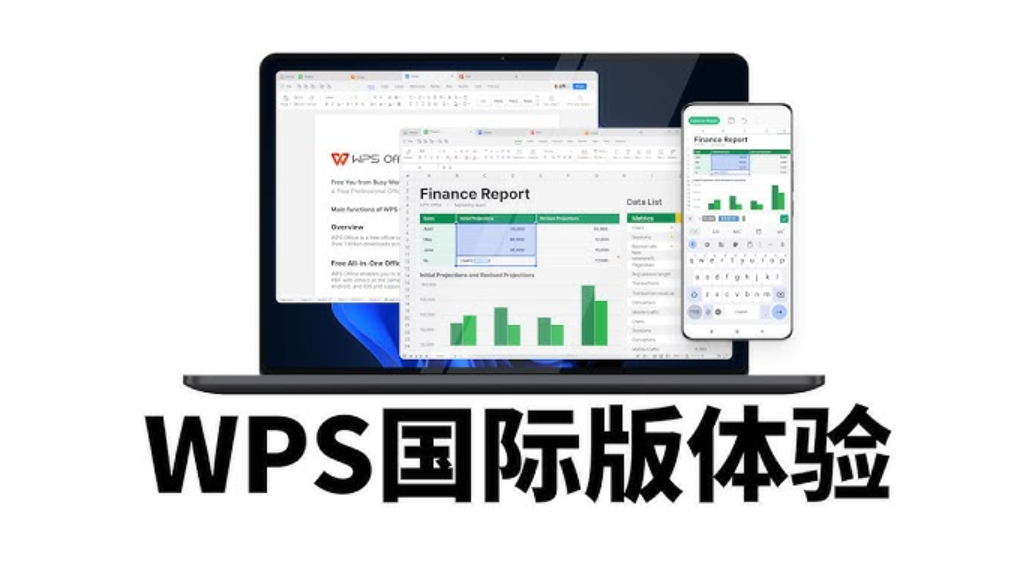
是的,您可以直接将WPS文件转换为Word格式。无论是WPS文字创建的.wps文件,还是金山文档的.et、.dps文件,都有多种可靠、免费的方法可以将其转换为通用的.docx或.doc格式,以确保文件能在Microsoft Word或其他办公软件中顺利打开和编辑。本文将详细介绍三种主流转换方法,并分析其优劣,帮助您根据具体情况选择最佳方案。
如何将WPS文件转换为Word格式
转换WPS文件的核心目标是获得一个能被广泛兼容的Word文档。以下是三种经过验证的有效方法,操作简单,无需专业知识。
方法一:使用WPS Office软件自身“另存为”功能
这是最直接、效果最好的方法,前提是您的电脑上安装了WPS Office。
操作步骤如下:
1. 使用WPS Office打开您的.wps或.et、.dps文件。
2. 点击左上角的“文件”菜单。
3. 在下拉菜单中选择“另存为”。
4. 在保存类型中,选择“Word文档 (*.docx)”或“Word 97-2003文档 (*.doc)”。
5. 选择保存位置,点击“保存”即可。
此方法的优点是转换质量高,能最大程度保留原文档的格式、字体和排版。它是处理复杂文档时的首选。
方法二:使用微软Word直接打开并转换
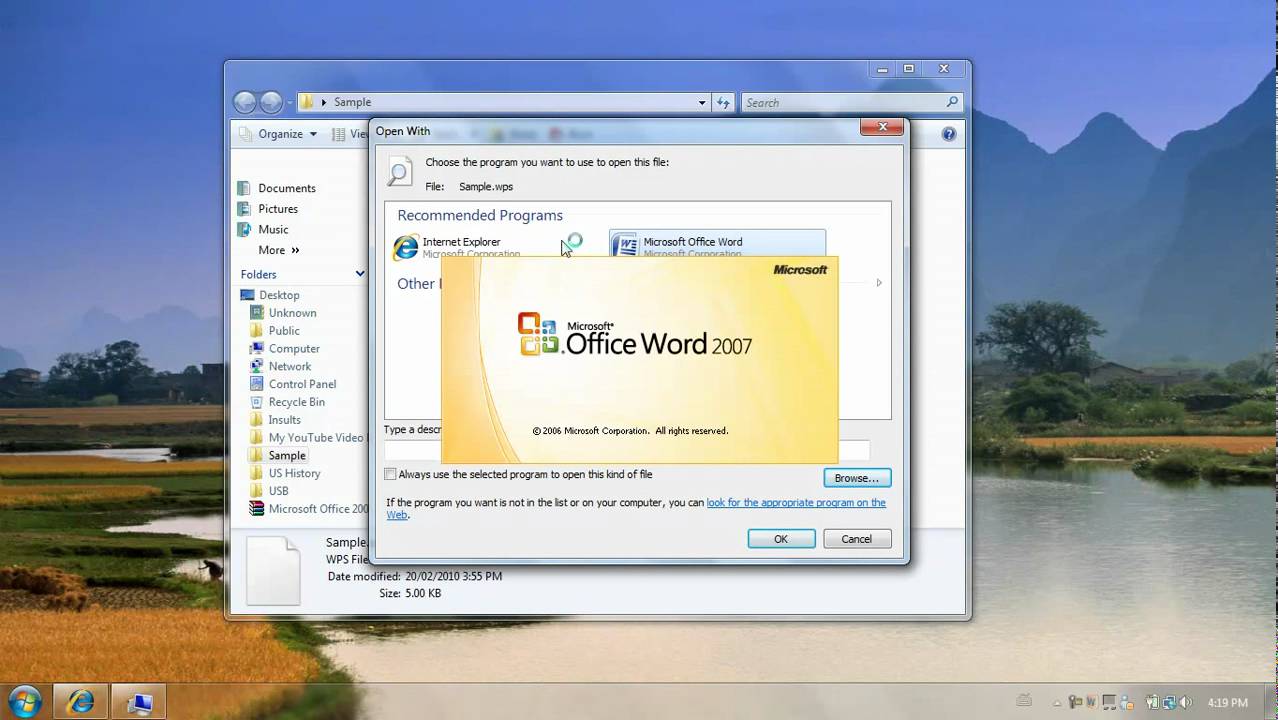
如果您电脑上安装的是Microsoft Office 2013 SP2或更高版本,Word已内置了对WPS文件格式的支持。
操作步骤如下:
1. 直接右键点击WPS文件。
2. 选择“打开方式”为“Microsoft Word”。
3. Word会尝试打开该文件,可能会提示文件格式转换。
4. 打开后,点击“文件”->“另存为”,将其保存为Word文档格式。
此方法方便快捷,但偶尔可能遇到复杂格式丢失或错乱的情况,适合内容相对简单的文档。
方法三:使用在线文件转换工具
对于未安装任何办公软件或需要即时转换的用户,在线工具是理想选择。
操作步骤如下:
1. 在浏览器中搜索可靠的在线转换网站,如Zamzar、CloudConvert等。
2. 上传您的WPS文件。
3. 选择输出格式为“.docx”或“.doc”。
4. 点击转换按钮,完成后下载文件。
使用在线工具需注意文件隐私安全,避免上传包含敏感信息的文档。同时,网络速度和文件大小可能影响转换体验。
转换过程中的常见问题与解决方案
在WPS转Word的过程中,可能会遇到一些格式兼容性问题。了解这些问题并提前预防,可以确保转换效果更佳。
问题一:字体显示不一致或错乱
WPS和Word的默认字体库可能存在差异,导致转换后字体变化或排版变形。
解决方案:
- 在WPS中编辑时,尽量使用Windows系统或Office通用的字体,如宋体、微软雅黑、Arial、Times New Roman等。
- 转换前,在WPS中将文档“另存为”PDF,再通过Word将PDF转换为Doc,有时能更好地固定版式。
问题二:复杂排版与对象位置偏移
文档中的文本框、图片、艺术字、复杂表格等在转换后可能发生位置移动。
解决方案:
- 对于极其重要的文档,转换后务必进行仔细校对。
- 尝试将包含复杂对象的页面截图,以图片形式插入文档作为备用方案。
- 使用前文提到的WPS Office软件自身的“另存为”功能,其对自身格式的兼容性最好。
问题三:文档损坏或无法打开
极少数情况下,转换后的文档可能损坏。
解决方案:
- 检查原始WPS文件是否完好,尝试在WPS中重新打开并修复。
- 换用另一种转换方法重试,例如用在线工具替代本地软件转换。
- 确保文件扩展名正确(.docx或.doc)。
主流办公软件格式兼容性对比
理解不同办公软件之间的格式关系,有助于您更好地管理文档,避免转换烦恼。
WPS Office vs. Microsoft Word
WPS Office与Microsoft Word在核心功能上高度相似,且WPS在兼容Word格式方面做了大量工作。
- **格式兼容性**:WPS可以完美读写.doc和.docx格式。反之,新版Word也能打开.wps格式,但对WPS特色功能的支持可能不完整。
- **优势对比**:WPS体积小巧、启动快、提供大量免费模板。Word则在深度高级功能(如长文档管理、宏开发)和行业标准化方面更胜一筹。
- **协作生态**:两者均提供了云端协作服务(金山文档 vs. Microsoft 365),但后者与Teams等企业工具的集成更深入。
如何减少格式转换需求?长期文档格式策略
如果您经常需要与他人交换文档,遵循以下策略可以一劳永逸地减少转换问题:
- **将.docx设为默认保存格式**:在WPS Office的设置中,将默认保存格式改为“Word文档(*.docx)”。这样创建的所有新文档都将是高兼容性格式。
- **重要文档使用PDF分发**:当文档需要最终定稿、打印或分发时,优先输出为PDF格式。PDF能绝对固定排版,在任何设备上显示效果一致。
- **与协作者统一软件环境**:在团队或固定合作圈内,约定使用同一种办公软件和版本,可以从根源上杜绝兼容性问题。
常见问题解答 (FAQ)
如何将WPS文件转换为Word格式?
有三种主流方法可以将WPS文件转换为Word格式:1. 使用WPS Office软件自身的“另存为”功能,选择保存为“.docx”或“.doc”格式,这是效果最好的方法。2. 使用Microsoft Word(2013 SP2或更高版本)直接打开.wps文件,然后另存为Word格式。3. 使用Zamzar、CloudConvert等在线文件转换工具上传并转换。建议优先使用WPS软件自身转换以最大程度保留原格式。
WPS转Word时格式错乱怎么办?
转换后出现字体不一致或排版偏移是常见问题。解决方案包括:在WPS中编辑时尽量使用宋体、微软雅黑、Arial等通用字体;对于复杂排版的文档,转换后务必仔细校对;优先使用WPS Office自身的“另存为”功能进行转换,其对自身格式兼容性最好;也可以考虑先将文档另存为PDF固定版式,再用Word将PDF转为Doc。
如何避免频繁进行WPS和Word的格式转换?
可以采取以下长期策略减少转换需求:在WPS Office的设置中,将默认保存格式改为“Word文档(*.docx)”,这样新文档天生兼容性好。对于需要最终定稿或分发的文档,优先输出为PDF格式以保证排版绝对一致。在团队或固定合作圈内,尽量统一使用同一种办公软件和版本,可以从根源上避免兼容性问题。
 WPS APK下载
 WPS多人在线编辑
 Wps Office云盘
 WPS云盘怎么打开
 WPS Office如何下载
 WPS官网
WPS官网 WPS恢复文件
 设置WPS为默认办公软件