
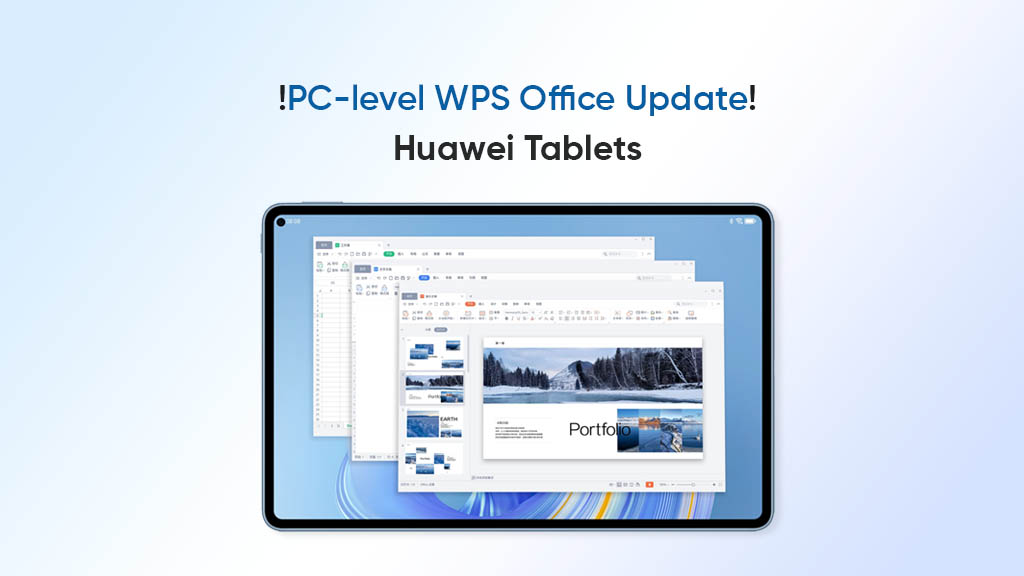
本文将为您提供一份详尽的指南,帮助您将WPS Office设置为Windows系统中各类办公文档的默认打开软件。无论您是想将.docx、.xlsx还是.pptx等格式的默认程序更改为WPS,都可以通过本文介绍的几种方法轻松实现。我们还将探讨WPS作为默认办公软件的优势,并与其他主流办公套件进行简要对比,助您做出更明智的选择。
如何将WPS Office设置为默认办公软件
将WPS设置为默认软件,意味着当您双击一个Word、Excel或PowerPoint文档时,系统会自动使用WPS来打开它。以下是几种有效的方法,您可以根据自己的操作习惯选择一种。
方法一:通过WPS Office自身配置工具
这是最直接的方法。新版WPS Office内置了便捷的配置功能。
首先,请确保您已经安装并打开了WPS Office。
点击左上角的“首页”或“应用中心”按钮。
查找名为“配置工具”的选项。它通常位于“首页”侧边栏的下方或“设置”菜单中。
打开“配置工具”后,在弹出的窗口中找到“高级”设置按钮。
在新窗口中,您会看到“WPS Office兼容第三方系统和软件”相关选项。
请勾选“WPS Office作为默认办公软件”或类似的复选框。
最后,点击“确定”或“应用”按钮,系统可能会提示您确认更改,按照提示操作即可完成设置。
方法二:通过Windows系统设置(Windows 10/11)
您也可以通过Windows系统的默认应用设置来完成此操作。
右键点击屏幕左下角的“开始”菜单,选择“设置”。
进入“应用”设置,然后在左侧菜单中选择“默认应用”。
在页面中向下滚动,您会看到“按文件类型指定默认应用”的选项。
点击进入后,系统会加载所有文件扩展名列表。
在列表中找到以下常见的办公文档格式:
.docx (Microsoft Word文档)
.xlsx (Microsoft Excel工作表)
.pptx (Microsoft PowerPoint演示文稿)
点击每个格式右侧当前关联的程序图标。
在弹出的程序选择列表中,找到并选择“WPS Office”或“WPS文字”、“WPS表格”、“WPS演示”。
为每一个您希望用WPS打开的格式重复此操作。
方法三:通过右键菜单快速设置
对于单个或多个文件,这是一个快速有效的方法。
在电脑中找到任意一个Word文档(.doc或.docx格式)。
右键点击该文件,将鼠标悬停在“打开方式”选项上。
在次级菜单中,选择“选择其他应用”。
在应用列表中找到“WPS Office”,并勾选下方的“始终使用此应用打开 .docx 文件”复选框。
点击“确定”。这样,所有同类型的文件都会默认用WPS打开了。
对于Excel(.xlsx)和PowerPoint(.pptx)文件,重复以上步骤即可。
为何选择WPS作为您的默认办公软件
将WPS Office设置为默认办公软件不仅能统一文档打开方式,更能为您带来一系列高效、便捷的体验。以下是几个核心优势。
优势一:卓越的兼容性与无缝切换
WPS Office与微软Office格式(如.docx, .xlsx, .pptx)保持高度兼容。
这意味着您可以毫无障碍地打开、编辑和保存来自同事、客户或学校的Microsoft Office文件,格式和排版都能得到良好保持。
对于从微软Office转向WPS的用户来说,几乎不需要学习成本,界面和操作逻辑都非常熟悉。
优势二:轻量高效与云端协同
WPS安装包体积小巧,安装快速,对电脑系统资源的占用相对较少,启动和运行速度表现出色。
它深度集成金山文档云端服务,让文档实时同步、多人协作编辑、跨设备访问变得轻而易举。
您可以在手机、平板、电脑上无缝接力工作,极大地提升了办公灵活性。
优势三:丰富的特色功能与免费资源
WPS提供了许多贴心且强大的特色功能,例如PDF工具集(转换、编辑)、海量在线模板库、思维导图、流程图制作等。
其个人版对绝大多数用户免费,且功能已经非常全面,无需支付高昂的授权费用。
内置的“稻壳”资源平台提供了大量高质量的模板、字体、图标等素材,直接提升文档制作效率与美观度。
主流办公软件简要对比
了解不同办公软件的特点,有助于您确认WPS是否是您的最佳选择。以下是WPS与另外两款主流办公套件的核心对比。
WPS Office vs Microsoft 365
价格与授权: WPS个人版免费,高级功能或企业版需付费,但成本通常远低于Microsoft 365的订阅年费。Microsoft 365是订阅制服务,需按年或按月付费。
核心功能: 两者在基础文字处理、表格计算和演示文稿制作上都功能完备。Microsoft 365在高级数据分析(如Power Pivot)、深度团队协作生态(与Teams、SharePoint整合)方面更为强大。WPS则在本地化功能、模板资源丰富度和PDF工具集成上更胜一筹。
适用人群: Microsoft 365适合深度依赖微软生态、需要最强大企业级协作和高级功能的大型机构或专业用户。WPS Office更适合个人用户、学生、中小企业及追求高性价比和轻便体验的广大用户。
WPS Office vs LibreOffice
开源与版权: LibreOffice是完全免费的开源软件,由社区驱动开发。WPS是商业软件,个人版免费但并非开源。
界面与易用性: WPS的界面设计更接近现代微软Office,对中国用户更友好,上手更快。LibreOffice的界面相对传统,可能需要一定适应时间,但其自定义选项非常丰富。
兼容性与云服务: 两者对微软格式的兼容性都不错,WPS在处理复杂格式时可能略占优势。最大的区别在于云端能力,WPS内置成熟的云同步和协作服务,而LibreOffice更侧重于本地离线办公,云端功能需依赖第三方。
选择建议: 如果您需要云协作、喜欢现代化的界面和丰富的在线资源,WPS是更好的选择。如果您崇尚开源精神、主要进行离线办公且喜欢深度定制软件,LibreOffice值得尝试。
常见问题解答 (FAQ)
如何将WPS Office设置为电脑上所有办公文档的默认打开软件?
您可以通过以下三种主要方法将WPS Office设置为默认办公软件:1. 在WPS Office的“配置工具”中勾选“WPS Office作为默认办公软件”选项并应用。2. 在Windows系统的“设置”>“应用”>“默认应用”中,手动将.docx、.xlsx、.pptx等文件类型的默认程序更改为WPS Office。3. 右键点击任意办公文档,选择“打开方式”>“选择其他应用”,然后选择WPS Office并勾选“始终使用此应用打开”复选框。
将WPS Office设为默认软件有哪些主要优势?
将WPS Office设为默认软件主要有三大优势:1. 卓越的兼容性:能完美打开、编辑和保存微软Office格式文件,实现无缝切换。2. 轻量高效与云端协同:软件体积小、启动快,并深度集成金山文档云服务,支持跨设备同步和多人实时协作。3. 丰富的特色功能与免费资源:提供PDF工具、海量在线模板、思维导图等强大功能,个人版免费且拥有丰富的“稻壳”素材资源。
WPS Office与Microsoft 365和LibreOffice相比有什么不同?
WPS Office、Microsoft 365和LibreOffice的主要区别如下:与Microsoft 365相比:WPS个人版免费,性价比高,在本地化功能、模板资源和PDF工具集成上有优势;而Microsoft 365是付费订阅制,在高级数据分析、企业级协作生态方面更强大。与LibreOffice相比:WPS拥有更现代化、接近微软Office的友好界面,并内置成熟的云同步协作服务;LibreOffice是完全免费的开源软件,更侧重于离线办公和深度定制,但云端功能较弱。
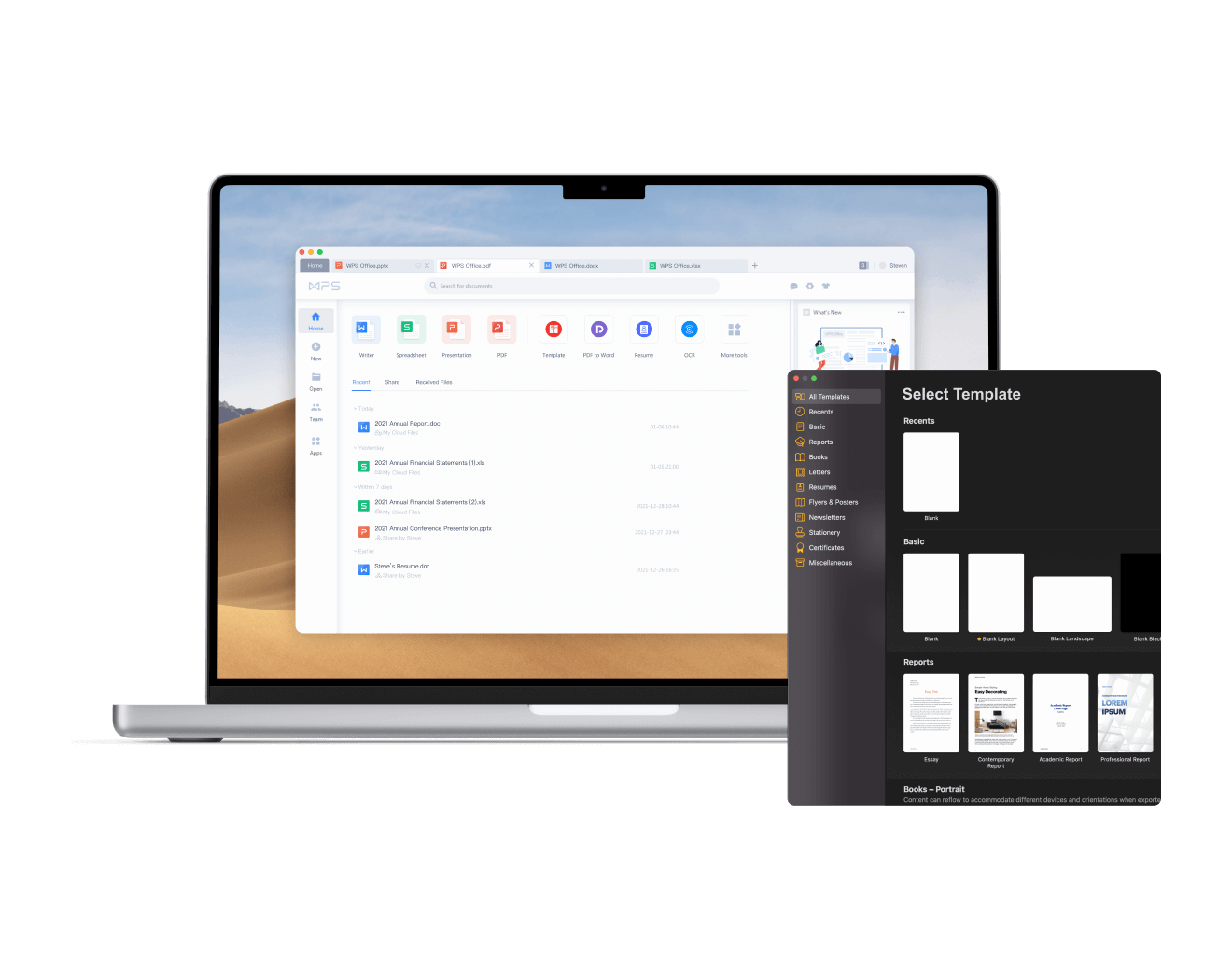 WPS云盘共享
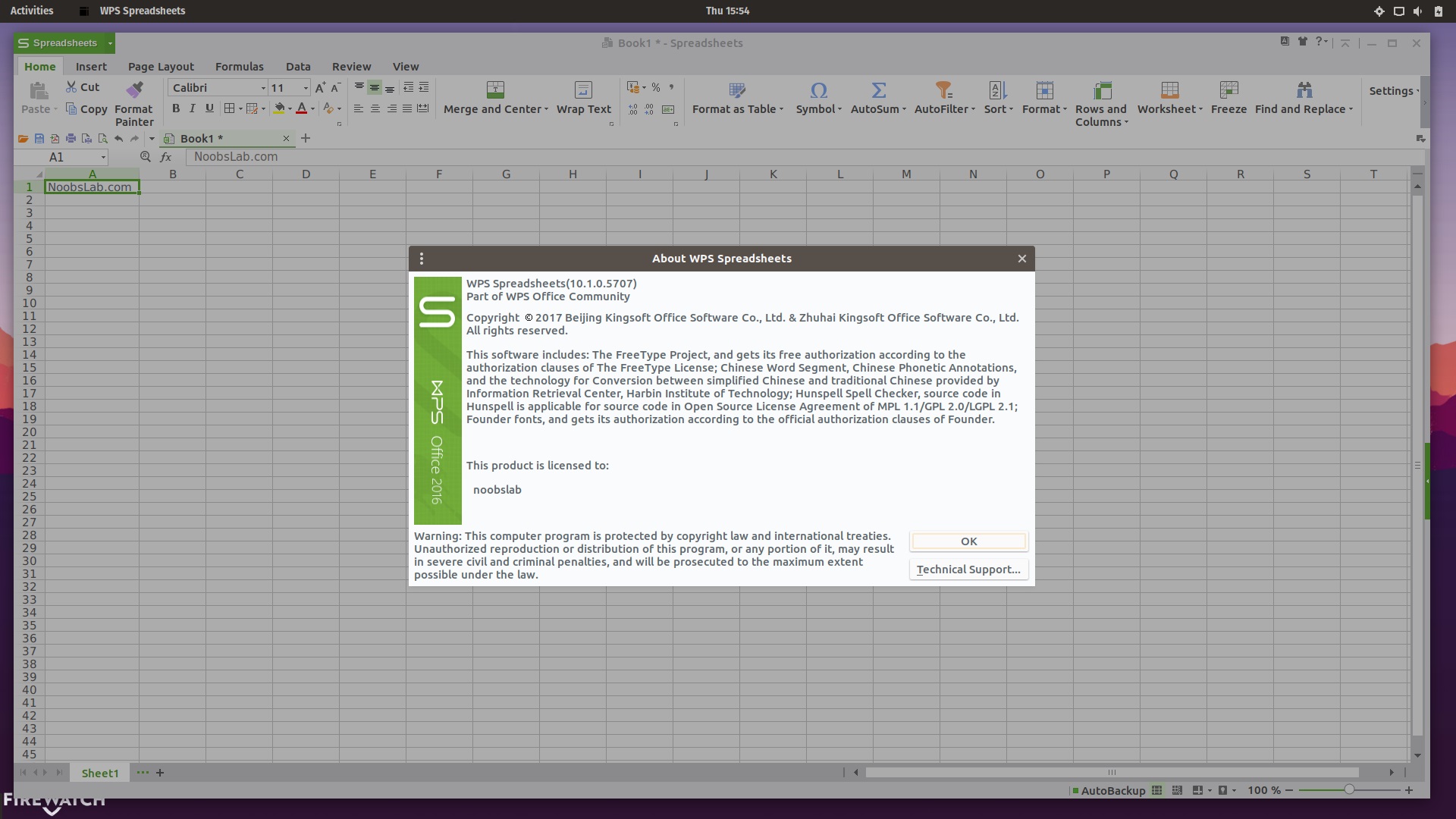 WPS本地备份
 WPS2019下载
 WPS云盘文档
 WPS云盘客户端
 WPS云盘下载
 WPS官网
WPS官网 WPS批量删除页眉