
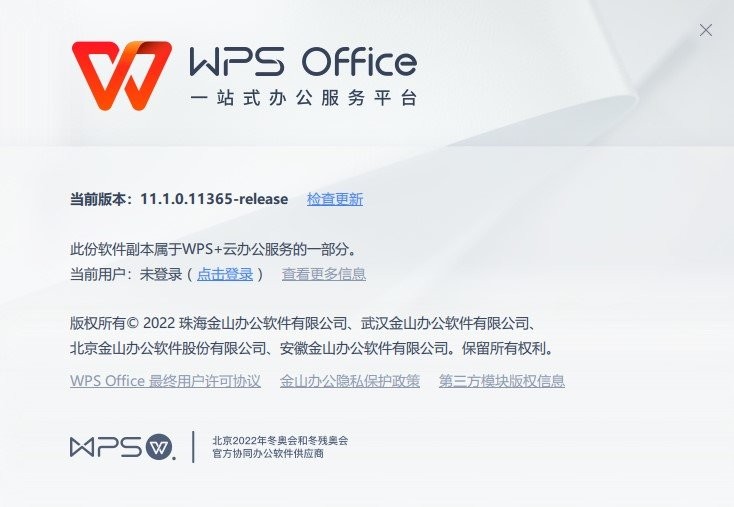
想要彻底关掉WPS云服务,您可以通过关闭“文档云同步”功能、退出WPS账号并清除本地云文档缓存来实现。本文将提供从桌面端到移动端的详细关闭步骤、解释关闭后的影响,并推荐可靠的本地办公软件替代方案。
如何逐步关闭WPS云服务
WPS Office的云服务虽然方便,但许多用户出于隐私、网络速度或简化软件功能的考虑,希望将其关闭。以下是详细的操作方法。
在Windows/Mac电脑上关闭
首先,请打开WPS Office软件。
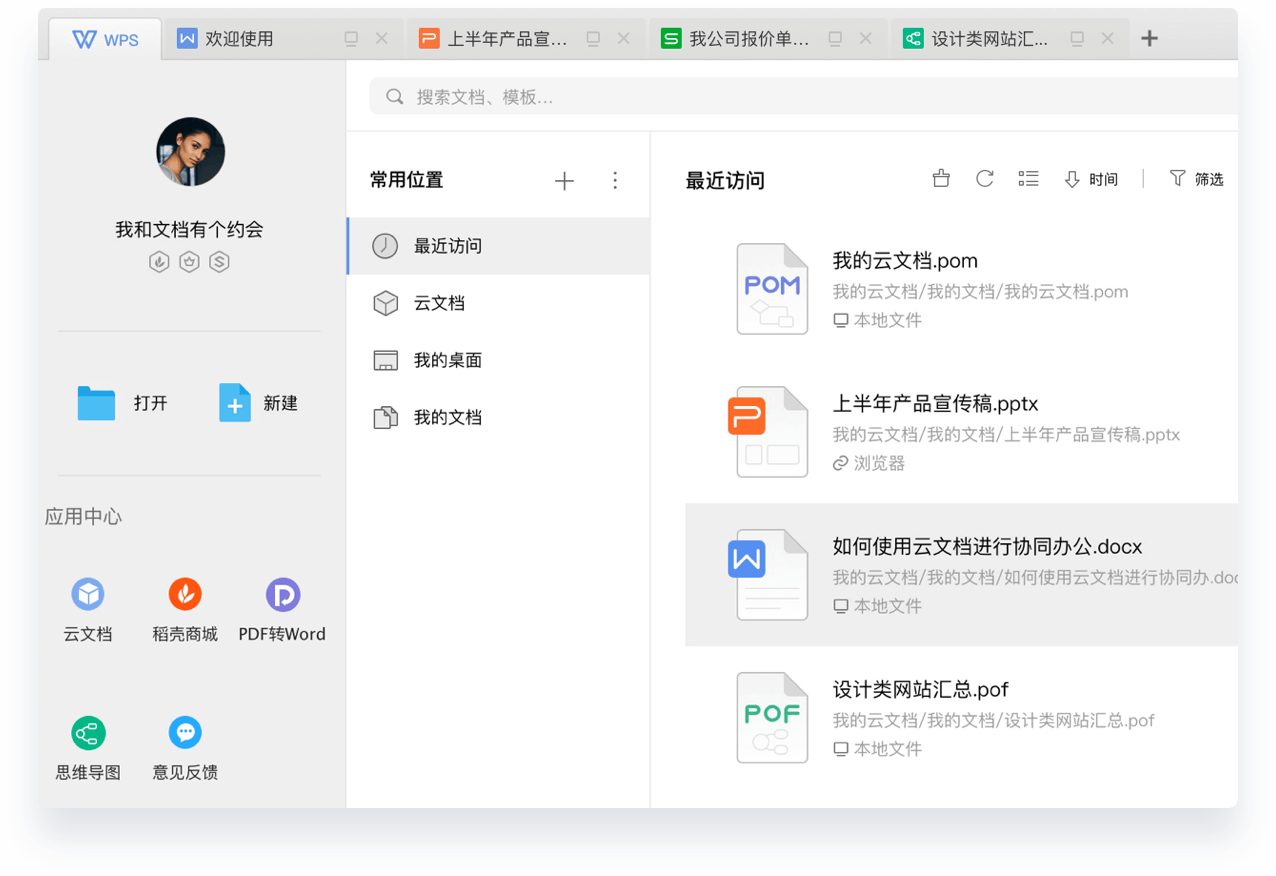
点击右上角的“登录”头像或“未登录”按钮,查看当前账号状态。如果已登录,请点击进入账号中心。
在账号设置或云服务设置中,找到名为“文档云同步”或“云端备份”的选项,直接关闭其开关。
关闭同步后,建议彻底退出当前登录的WPS账号。这通常能在账号设置页面底部找到“退出登录”选项。
最后,为了清除本地残留,可以打开WPS的本地备份文件夹(路径通常包含“WPS Cloud”或“Kingsoft”),手动删除与云文档相关的缓存文件。
在手机APP上关闭
打开手机上的WPS App。
点击底部导航栏的“我”或“账户”进入个人中心。
找到“设置”选项,在其中寻找到“云服务设置”。
在云服务设置页面内,关闭“文档云同步”和“自动备份”等所有相关功能。
同样地,返回账户页面,执行“退出登录”以完全断开与云服务的连接。
关闭云服务的影响与注意事项
在关闭云服务前,了解其带来的后果至关重要,这能帮助您做好充分准备。
关闭后会发生什么
最直接的影响是多设备同步功能失效。在一台设备上编辑的文档,将不会自动出现在您的手机或其他电脑上。
您将无法通过WPS云空间在线访问或分享您的文档。之前存储在云端的文件,需要提前下载到本地硬盘,否则可能无法访问。
依赖于云服务的协作编辑、历史版本恢复等高级功能也将无法使用。
关闭操作主要影响未来文件,已同步到云端的旧文件不会自动删除,但建议您登录WPS官网确认并管理云端存量文件。
关闭前的必要准备
在关闭同步功能之前,请务必检查所有重要文件是否都已完整下载并保存在本地设备上。
建议在本地电脑建立一个结构清晰的文件夹,专门用于存放从WPS云服务下载的文档,并养成定期手动备份(如拷贝至移动硬盘或NAS)的习惯。
如果您曾用WPS账号登录过其他协作平台,关闭云服务可能影响这些平台的文档调用,请提前知会您的协作伙伴。
专注于本地的办公软件替代推荐
如果您需要一款专注于本地、无强制云同步干扰的办公软件,以下是不错的替代选择。
经典开源办公套件:LibreOffice
LibreOffice是一款功能强大且完全免费开源的全能办公套件,包含文档、表格、演示文稿等六大组件。
它的核心优势在于完全离线工作,所有数据都保存在本地,给予用户完全的控制权。它兼容微软Office的多种文件格式,并能将文档导出为PDF。
界面相对传统,适合注重隐私、追求稳定性和不想为软件付费的用户。
极简高效的现代选择:OnlyOffice
OnlyOffice是一款界面现代、协作功能强大的办公套件。它提供了深度兼容Microsoft Office格式的桌面版本。
虽然它同样提供卓越的云端协作方案,但其桌面版可以完全作为本地软件使用,无需连接其云服务。它提供了比LibreOffice更接近MS Office的用户体验。
对于寻求平衡的用户,它是一个优秀的选择:既能在需要时进行高级协作,又能纯粹地用于本地编辑和处理。
其他值得考虑的软件
Apache OpenOffice:另一款历史悠久的开源办公套件,适合基础办公需求。
Microsoft Office 离线模式:如果您已购买正版,完全可以禁用OneDrive同步,仅使用其本地功能。
苹果iWork套件(Pages, Numbers, Keynote):对于Mac用户,这是一套设计精美、本地化体验优秀的免费预装软件。
常见问题解答 (FAQ)
关闭WPS云服务后,我之前存储在云端的文件会丢失吗?
不会自动丢失,但访问会受影响。关闭云服务主要影响未来的文件同步功能。您之前已上传到WPS云端的文件仍然会保留在云端服务器上,但您将无法再通过WPS软件直接访问或同步它们。在关闭前,强烈建议您登录WPS官网,将云端所有重要文件下载并保存到本地设备,以防后续需要。
在手机上关闭WPS云服务,步骤和电脑上一样吗?
核心步骤相似,但操作路径在手机APP内。您需要:1. 打开WPS App,进入“我”或“账户”页面;2. 找到“设置”;3. 在设置中找到“云服务设置”;4. 关闭“文档云同步”和“自动备份”等所有相关选项;5. 最后返回账户页面“退出登录”。这样就断开了手机APP与云服务的连接。
如果我只想用本地办公软件,有什么好的替代WPS的推荐?
有多款优秀的本地办公软件可供选择:
1. LibreOffice:完全免费开源,功能全面,所有数据本地保存,隐私控制权高。
2. OnlyOffice桌面版:界面现代,兼容性好,可完全作为本地软件使用,无需连接其云服务。
3. 其他选择:如Apache OpenOffice(基础开源)、Microsoft Office(使用离线模式)或苹果Mac用户预装的iWork套件。
 WPS本地备份
 WPS云盘客户端
 WPS云盘怎么删除
 安装WPS
安装WPS WPS开会员的步骤
 WPS Office如何下载
 WPS国际版免费吗
 WPS官网
WPS官网