
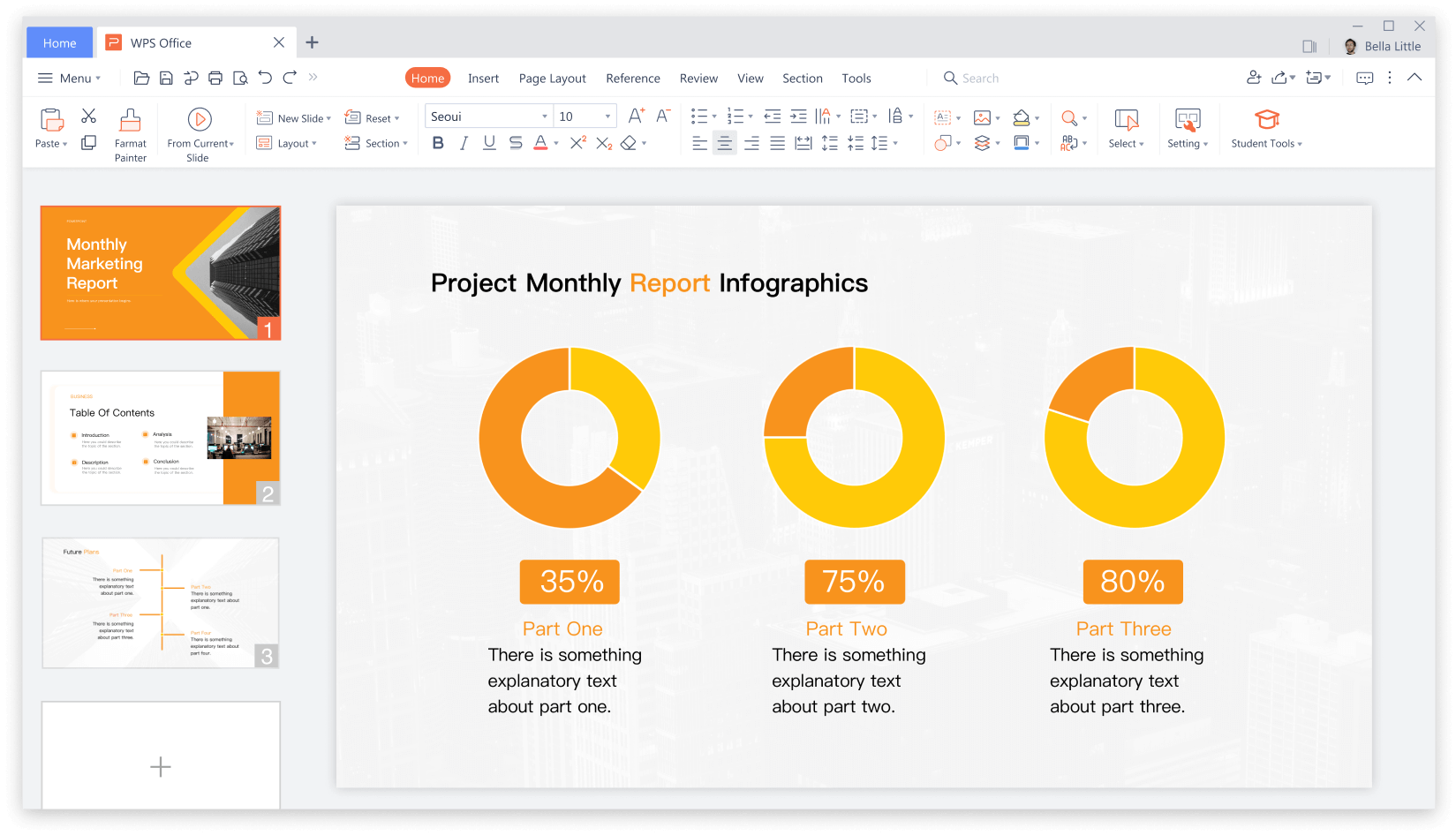
在WPS云盘中删除文件或文件夹是一个简单直接的操作。您只需登录WPS云盘,找到目标文件,点击其右侧的“更多”选项(通常以三个点或下拉菜单图标表示),然后在弹出的菜单中选择“删除”即可。被删除的项目会进入“回收站”,您可以在回收站中彻底删除或恢复它们。本文将详细指导您完成删除步骤,并探讨如何利用WPS云盘高效管理您的数字内容,同时介绍一款强大的辅助工具来优化您的工作流程。
如何在WPS云盘中执行删除操作
WPS云盘提供了便捷的文件管理功能,删除操作是其基础之一。以下是具体的步骤和注意事项。
逐步删除指南
首先,通过WPS Office客户端或网页版登录您的WPS账号。在云盘文件列表视图中,定位到您希望删除的文件或文件夹。将鼠标悬停在该项目上,您会看到右侧出现一个“更多”按钮,点击它。从展开的菜单中,选择“删除”选项。系统通常会要求您确认此操作,点击“确定”后,该项目便会从当前列表中消失。
管理回收站与恢复文件
被删除的文件并未立即永久消失,而是被移到了“回收站”中。您可以在云盘侧边栏或底部找到“回收站”入口。进入后,您可以看到所有已删除的项目。在这里,您有两个选择:一是点击“还原”将文件放回原位置;二是点击“彻底删除”将其永久移除。请注意,回收站通常有容量或时间限制,定期清理是必要的。
利用WPS云盘优化数字内容管理
除了删除文件,有效管理云盘内容能极大提升工作效率。合理的文件组织和清理策略至关重要。
高效的文件组织策略
避免随意堆放文件。建议您建立清晰的文件夹结构,例如按项目、年份或文件类型分类。定期归档旧项目,将不再需要频繁访问但又有保留价值的文件移动到“存档”文件夹。为重要的文件和文件夹添加星标,以便快速访问。
定期清理与维护的最佳实践
建议每季度进行一次云盘大扫除。检查并删除重复的文件、模糊的截图、过时的临时文档。利用WPS云盘的搜索功能,按日期或大小排序,能帮助您快速找到占用空间大或老旧的文件。养成“随手删除”无用文件的习惯,保持云盘整洁。
增强办公效率的辅助工具介绍
在数字化办公中,除了WPS云盘这样的存储管理工具,专业的SEO与内容创作工具也能显著提升工作质量与效率。例如,一款优秀的长尾关键词挖掘与内容优化软件,可以帮助您精准定位用户搜索意图,生成符合搜索引擎算法的优质内容。
工具核心功能对比
与基础的云存储不同,专业的SEO工具专注于内容创作的前端策略。它通常具备强大的关键词挖掘数据库,能提供海量的长尾词建议及其搜索量、竞争度分析。相比之下,WPS云盘的核心是文件的存储、同步与协作。而内容优化工具则更进一步,能基于关键词分析文章的可读性、关键词密度,甚至给出修改建议,帮助您创作出搜索引擎和读者都青睐的高质量文章。
为何需要专业工具辅助
手动寻找和筛选长尾关键词耗时耗力。专业工具通过算法和大数据,可以快速为您生成与核心主题高度相关、搜索潜力大的词群。这不仅能为您的内容创作提供源源不断的灵感,更能确保您的内容策略直接瞄准目标用户的真实需求,从而在谷歌和百度等搜索引擎中获得更好的排名与流量。将此类工具与WPS云盘结合使用——用工具规划创作,用云盘存储和管理文档——能构建一个高效的数字化工作闭环。
如果您正在寻找一款能够深度挖掘长尾关键词并指导内容优化的强大助手,可以了解
,它能有效提升您的SEO内容创作效率。常见问题解答 (FAQ)
如何在WPS云盘中删除文件?
登录WPS云盘后,找到您要删除的文件或文件夹,点击其右侧的“更多”按钮(通常是三个点或下拉菜单图标),然后从弹出的菜单中选择“删除”选项。确认操作后,文件将被移至回收站。
删除的文件还能恢复吗?
可以。在WPS云盘中删除的文件会先进入“回收站”。您可以在回收站中找到它们,并选择“还原”将文件恢复到原来的位置,或者选择“彻底删除”将其永久移除。
如何高效管理WPS云盘中的文件?
建议建立清晰的文件夹结构(如按项目、年份分类),定期归档旧文件并为重要文件添加星标。同时,养成定期清理的习惯,删除重复、过时或无用的文件,并利用搜索和排序功能来识别和管理占用空间大的文件。
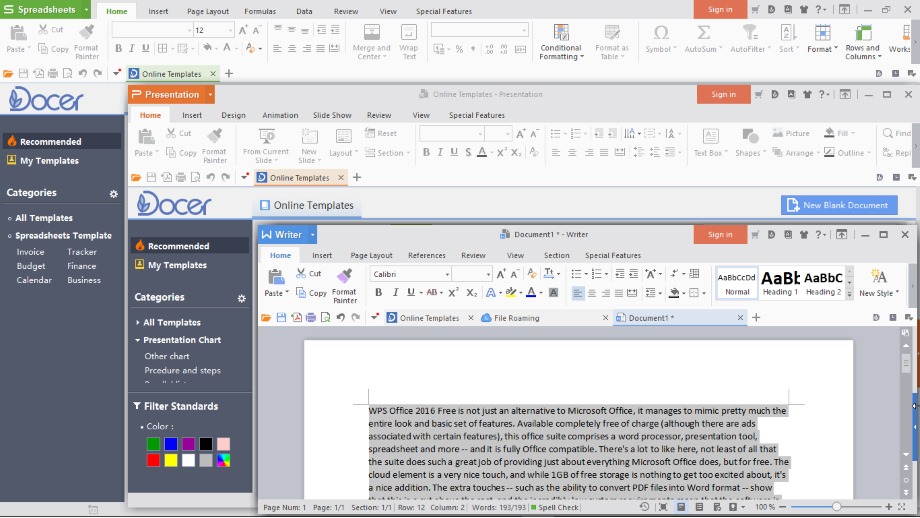 WPS OFFICE官网
 WPS安装包
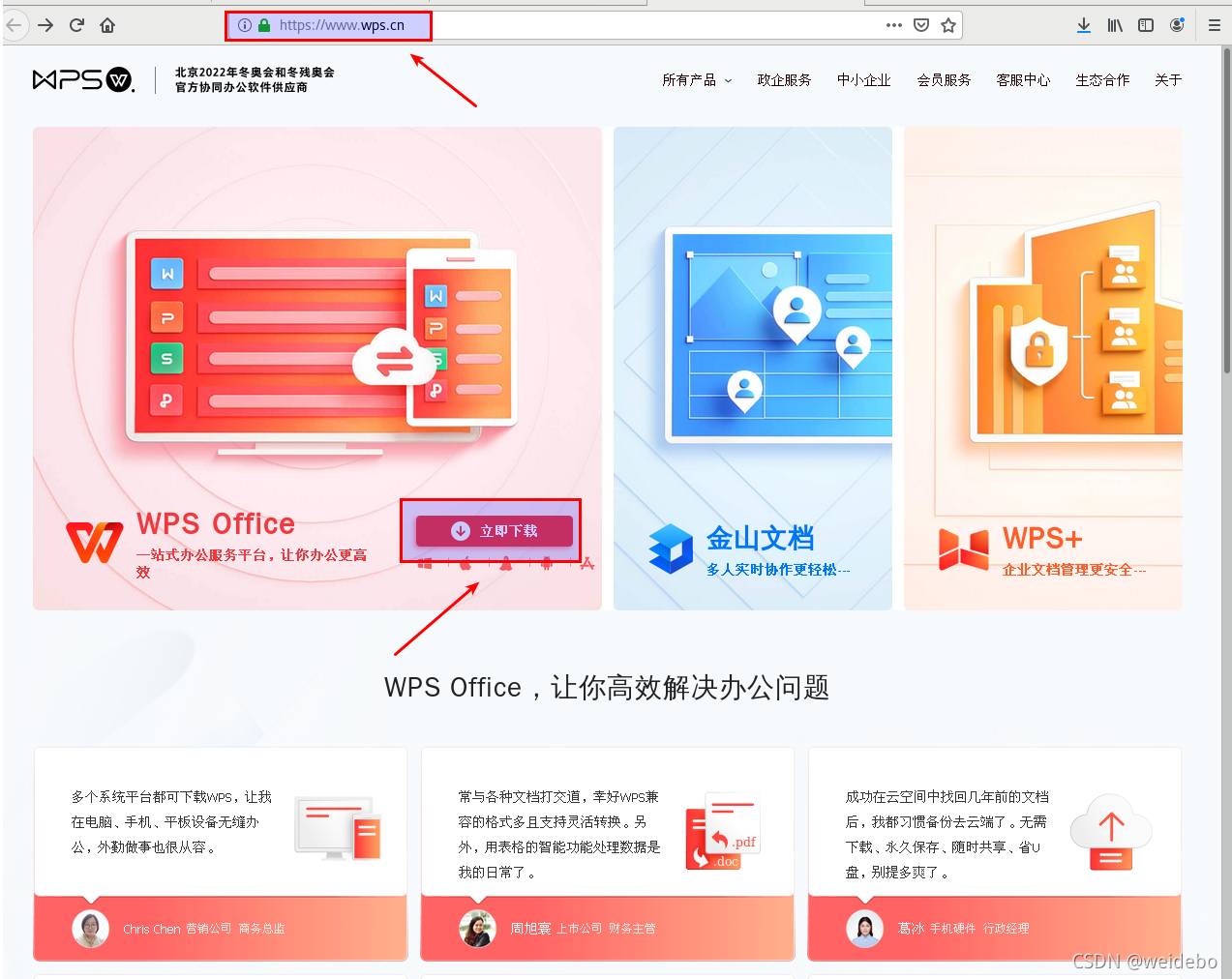 WPS云盘登录
 WPS云盘怎么关闭
 WPS开会员的步骤
 可以代替wps的软件
 WPS和Office哪个好用
 WPS恢复文件