
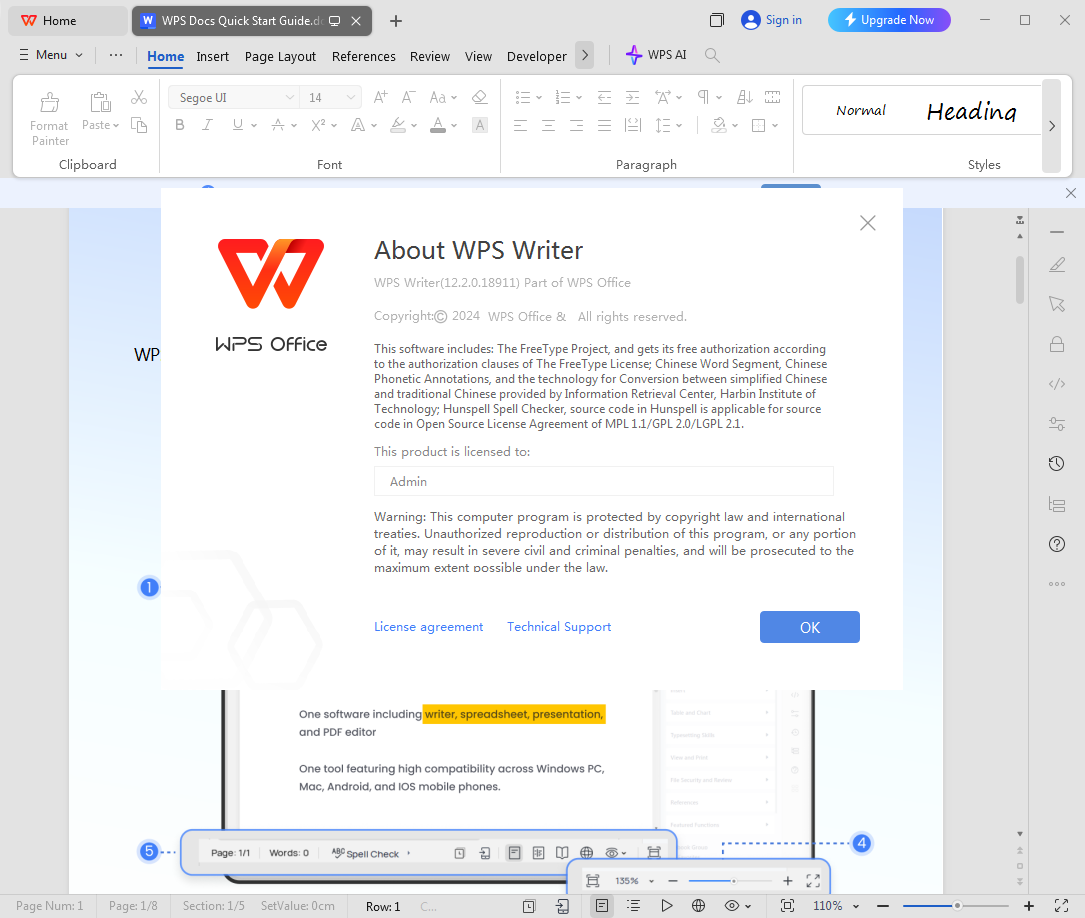
想要掌握WPS AI的使用方法?本教程将为您提供从基础到进阶的全面指南,涵盖核心功能、操作步骤以及实用技巧,帮助您快速上手并高效利用WPS AI提升办公和学习效率。无论是文档创作、数据分析还是演示设计,这篇教程都能成为您的得力助手。
WPS AI核心功能详解
WPS AI深度集成在WPS Office套件中,为用户提供智能化的办公辅助。理解其核心功能是高效使用的第一步。
智能文档创作与润色
这是WPS AI最常用的功能之一。当您需要起草一份报告、邮件或方案时,只需向AI输入简单的指令或关键词。
例如,输入“撰写一份关于季度市场分析的总结”,AI便能快速生成结构清晰、语言流畅的草稿。此外,它还能:
• 对现有文本进行润色,优化表达,使其更专业或更简洁。
• 改变文本风格,如将口语化内容转为正式公文。
• 自动检查并修正语法错误和拼写错误。
复杂表格与数据处理
在WPS表格中,AI能极大简化数据处理工作。即使您不熟悉复杂的函数公式,也能通过自然语言指令完成操作。
• 您可以命令AI“计算A列数据的平均值”或“将B列中大于100的数据标红”。
• 它还能根据您的数据,智能生成分析图表,并附上文字结论。
• 对于数据清洗、排序和筛选等重复性任务,AI可以一键完成。
智能演示文稿制作
制作PPT不再需要从零开始。WPS AI可以根据您的主题,自动生成整套演示文稿的大纲和内容。
• 输入演示主题,AI会提供逻辑清晰的章节划分。
• 它能为每一页幻灯片建议标题和要点内容。
• 同时,AI还能推荐与内容风格相匹配的模板、配色和图标,实现一键美化。
WPS AI使用步骤教程
了解了核心功能后,让我们通过具体步骤,手把手教您如何使用WPS AI。
如何启动与访问WPS AI
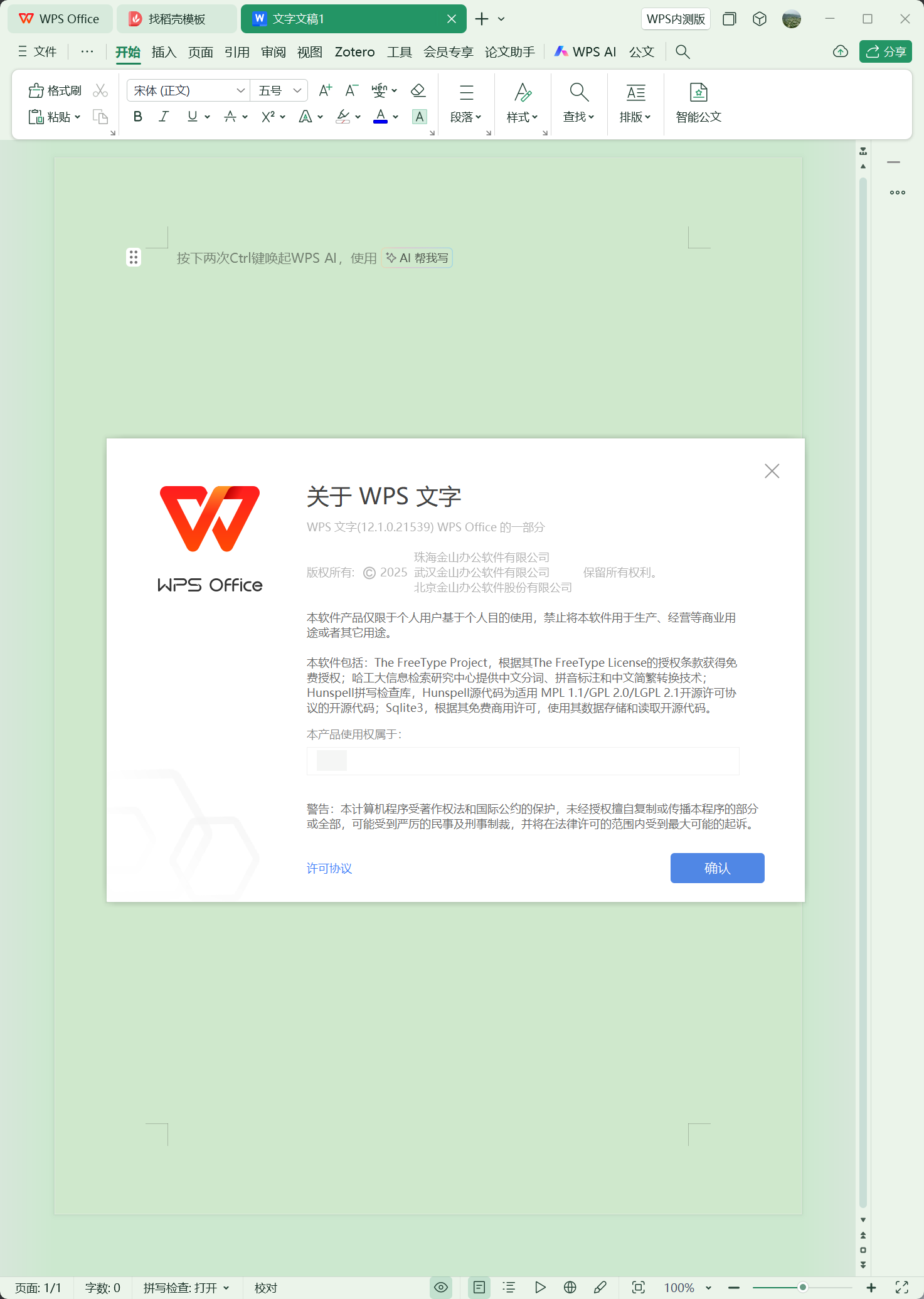
确保您使用的是最新版本的WPS Office。AI功能通常以侧边栏插件或集成按钮的形式存在。
• 在WPS文字、表格或演示中,查找界面右上角或右侧的“WPS AI”或“AI”按钮。
• 点击即可唤醒AI助手侧边栏,您会看到一个对话输入框。
• 首次使用可能需要简单登录或授权,按照提示操作即可。
高效指令撰写技巧
与AI沟通的关键在于发出清晰的指令。遵循以下原则,能让AI更准确地理解您的需求:
• 具体明确:避免模糊指令。将“帮我做表格”改为“创建一个包含姓名、部门和销售额三列的表格,并填入5条示例数据”。
• 分步执行:复杂任务可以拆解。先让AI生成大纲,再让其扩充每一部分的内容。
• 提供上下文:当润色或修改文本时,最好说明目标,如“让这段文字更具说服力”或“缩短到200字以内”。
输出结果的优化与调整
AI生成的内容并非总是完美的终点,而是一个高效的起点。您需要:
• 仔细审阅:检查AI生成的事实、数据是否准确,逻辑是否自洽。
• 个性化调整:根据您的具体知识和风格,对内容进行微调,使其真正属于您。
• 迭代优化:如果不满意,可以要求AI重写、扩展或精简,或给出更具体的修改方向。
相关智能办公软件对比
除了WPS AI,市场上还有其他优秀的智能办公辅助工具。了解它们的特点,有助于您做出最适合自己的选择。
主流AI办公工具概览
目前,AI办公赛道主要分为两类:一类是像WPS AI这样深度集成在成熟办公套件中的;另一类则是独立的AI应用或平台。
• 集成型代表:微软的Microsoft 365 Copilot,它与Word、Excel、PowerPoint无缝结合,功能与WPS AI类似,但通常需要额外订阅。
• 独立平台代表:例如Notion AI,它更侧重于笔记、知识库管理和项目协作的智能化。
• 通用AI助手:如ChatGPT,它虽然并非专为办公设计,但通过巧妙的提示词工程,也能完成文档撰写、头脑风暴等大量工作,灵活性极高。
如何选择适合您的工具
选择时,请综合考虑以下因素:
• 使用场景:如果您主要处理传统文档、表格和PPT,集成在WPS或Office中的AI最为方便。如果您的工作流以笔记和协作为主,Notion AI可能更合适。
• 成本预算:WPS AI提供了较为灵活的会员模式。Microsoft 365 Copilot定价较高。ChatGPT等通用模型有免费版本,但高级功能需付费。
• 数据安全:对于处理敏感信息的用户,需要考虑AI工具的数据隐私政策和数据存储位置。集成在本地化软件中的方案可能更受青睐。
• 操作习惯:如果您已是WPS Office的长期用户,那么使用WPS AI的学习成本最低,体验最连贯。
常见问题解答 (FAQ)
WPS AI 的核心功能有哪些?
WPS AI 的核心功能主要包括三大方面:1. 智能文档创作与润色:可根据指令或关键词快速生成报告、邮件等草稿,并对现有文本进行润色、风格转换和语法检查。2. 复杂表格与数据处理:用户可通过自然语言指令完成计算平均值、条件格式标记、生成分析图表及数据清洗等操作,无需复杂公式。3. 智能演示文稿制作:可根据主题自动生成PPT大纲、页面内容,并推荐匹配的模板和设计元素,实现一键美化。
如何高效使用 WPS AI?有哪些指令撰写技巧?
高效使用 WPS AI 的关键在于发出清晰的指令。主要技巧包括:1. 具体明确:避免模糊描述,例如将“帮我做表格”改为“创建一个包含姓名、部门和销售额三列的表格,并填入5条示例数据”。2. 分步执行:将复杂任务拆解,例如先让AI生成大纲,再扩充各部分内容。3. 提供上下文:在润色或修改文本时,说明具体目标,如“让这段文字更具说服力”或“缩短到200字以内”。
WPS AI 与 Microsoft 365 Copilot、Notion AI 等工具有何区别?如何选择?
WPS AI、Microsoft 365 Copilot 和 Notion AI 的主要区别在于集成方式和侧重点:1. WPS AI 和 Microsoft 365 Copilot 属于深度集成在办公套件中的工具,专注于文档、表格、PPT的传统办公场景,其中WPS AI的会员模式可能更灵活。2. Notion AI 是独立平台,更侧重于笔记、知识库和项目协作的智能化。选择时需考虑:使用场景(传统办公选集成工具,笔记协作选Notion AI)、成本预算、数据安全要求以及现有操作习惯(WPS用户选WPS AI学习成本最低)。
 WPS IOS下载
 WPS多人在线编辑
 WPS OFFICE破解版下载
 WPS云盘免登录
 WPS云盘怎么关闭
 WPS云盘下载
 WPS开会员的步骤
 WPS和Office哪个好用