
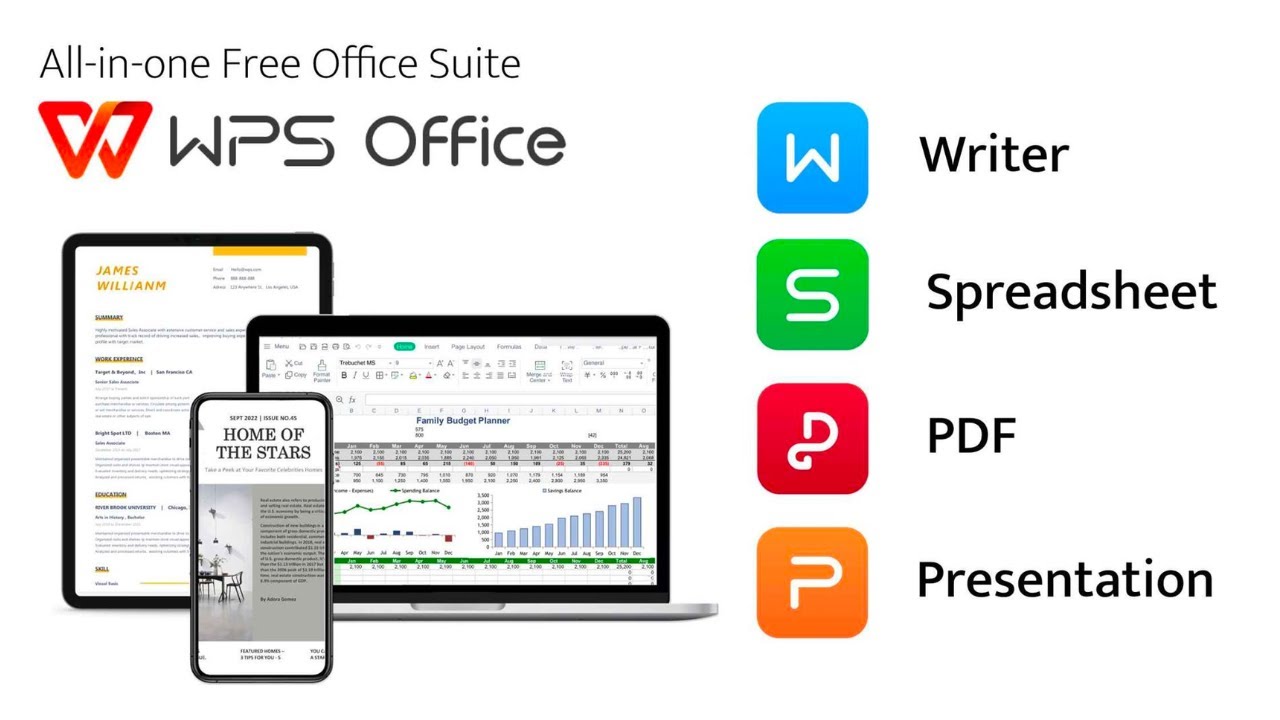
WPS Office是一款功能全面、兼容性强的免费办公软件套件,它集成了文字处理、表格计算和演示文稿三大核心组件,为用户提供了高效便捷的文档创建与编辑体验。本文将详细介绍WPS Office的安装步骤、核心功能使用技巧,并与其他办公软件进行对比,帮助您全面了解并充分利用这款工具。
WPS Office 安装全攻略
成功使用WPS Office的第一步是正确安装。其过程简单快捷,适合各类用户。
下载与系统要求
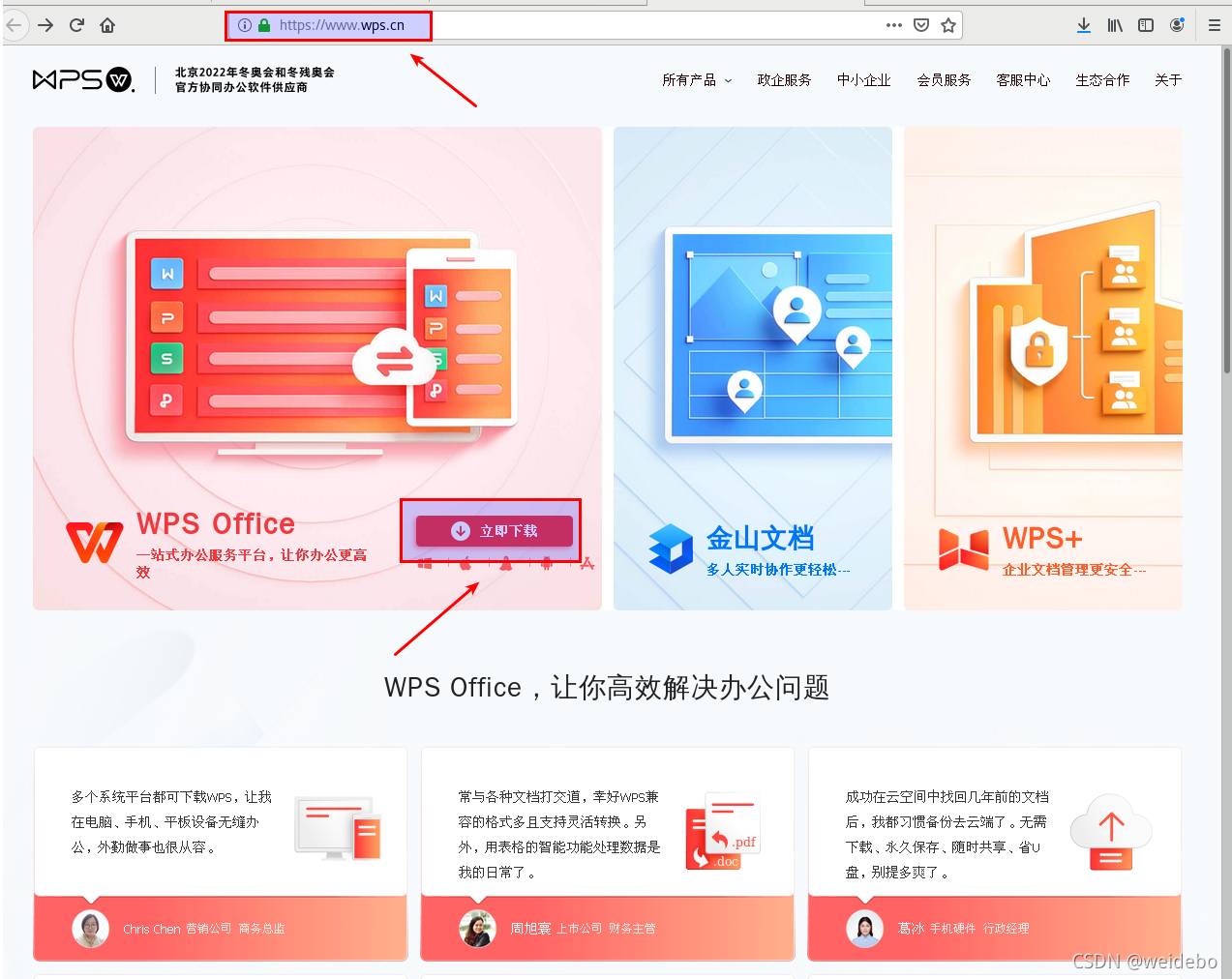
访问WPS Office官方网站或可信的下载平台获取最新版本的安装程序。在下载前,请确认您的计算机系统满足基本要求。WPS Office对硬件配置要求友好,通常支持Windows 7及以上版本、macOS以及主流Linux发行版。
详细安装步骤
安装过程直观,遵循向导提示即可轻松完成。
1. 运行下载的安装程序。
2. 阅读并同意软件许可协议。
3. 选择安装类型(建议普通用户选择“快速安装”)。
4. 选择软件的安装路径(可按需更改)。
5. 点击“立即安装”按钮,等待进度条完成。
6. 安装结束后,可选择立即启动WPS Office。
WPS Office 核心功能使用指南
安装完成后,您将接触到其三大核心组件:WPS文字、WPS表格和WPS演示。
WPS文字:高效文档处理
WPS文字是强大的文字处理工具,适用于撰写报告、信件等。
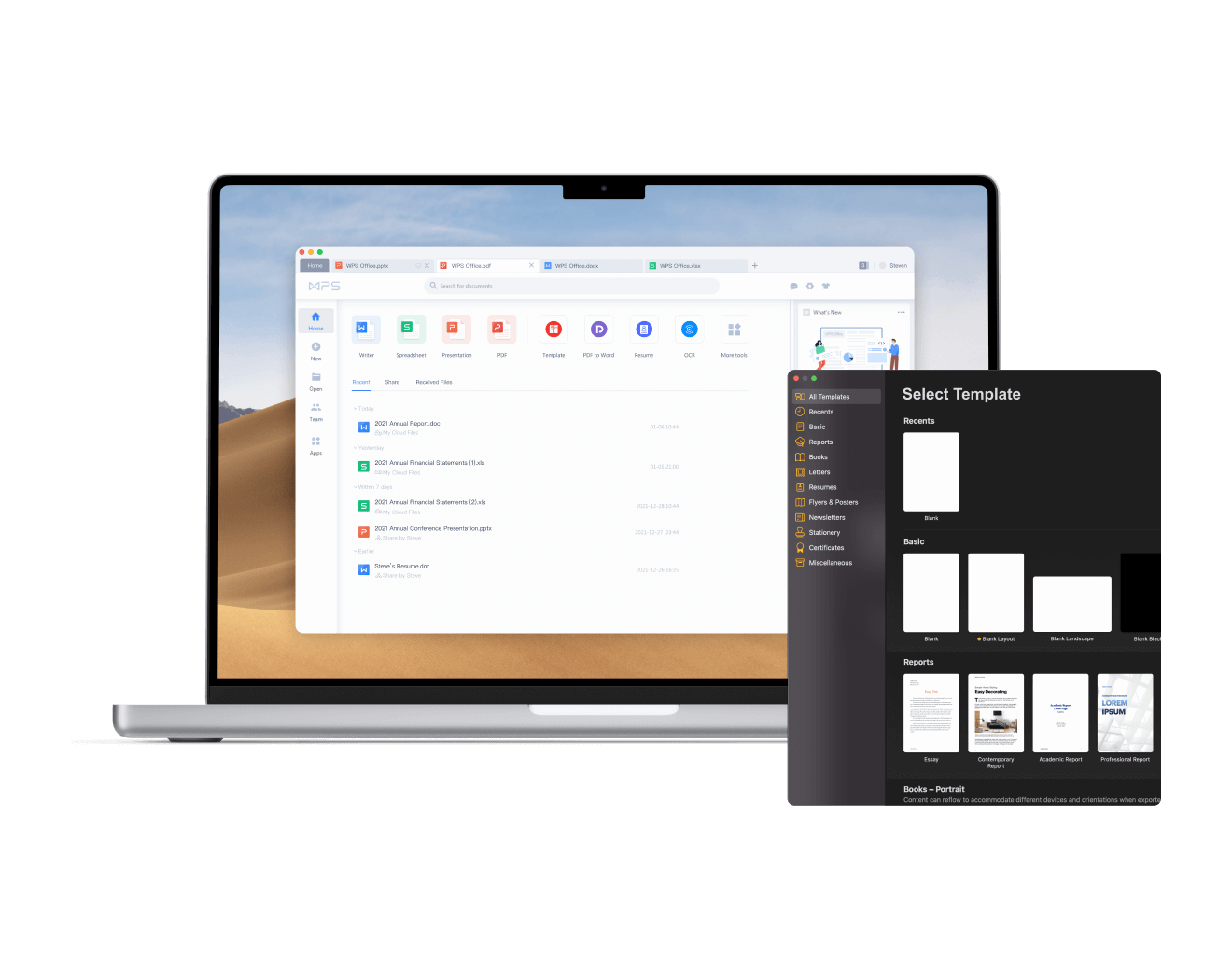
• 模板应用:软件内置海量精美模板,助您快速开启工作。
• 格式设置:提供丰富的字体、段落、样式调整选项。
• 云同步:登录WPS账号,可实现文档跨设备同步与备份。
WPS表格:数据分析能手
WPS表格能有效处理各类数据计算与分析任务。
• 公式与函数:支持大量常用函数,满足财务、统计等计算需求。
• 图表制作:可将数据快速转化为直观的图表。
• 数据工具:提供排序、筛选、数据透视表等实用功能。
WPS演示:专业幻灯片制作
WPS演示帮助您创建视觉效果出色的演示文稿。
• 动画与切换:内置多种对象动画和页面切换效果。
• 设计理念:提供一键美化的智能排版建议。
• 演讲者工具:支持双屏显示模式,方便演讲者预览备注。
办公软件对比与选择建议
在众多办公软件中做出选择,需要综合考虑个人或企业的具体需求。
WPS Office 与 Microsoft Office
两者是最常被比较的办公套件。WPS Office的最大优势在于其对个人用户免费,且安装包体积小,启动速度快。它深度兼容Microsoft Office的文件格式(如.docx, .xlsx, .pptx),确保文件交互无障碍。而Microsoft Office功能更为全面深入,尤其在企业协同和高级商业智能方面,但需要付费订阅。
WPS Office 与 其他免费办公软件
相较于LibreOffice或Apache OpenOffice等其他免费套件,WPS Office在用户界面设计上更贴近主流操作习惯,更符合中国用户的本土化需求,例如集成PDF转换、丰富的在线模板库等。其在易用性和界面美观度上通常更胜一筹。
如何选择适合您的办公软件
对于绝大多数个人用户、学生及中小型企业,WPS Office是一个极具性价比的选择。它免费、轻便、兼容性好,且功能足以应对日常办公和学习任务。如果您身处深度依赖Microsoft 365生态的大型企业,或需要执行极其复杂的专业级数据分析与宏编程,则可能需要考虑订阅Microsoft Office。无论选择哪款,熟练掌握其功能才是提升生产力的关键。
常见问题解答 (FAQ)
WPS Office 是免费的吗?
是的,WPS Office 对个人用户提供功能全面的免费版本。它集成了文字处理、表格计算和演示文稿三大核心组件,足以满足日常办公、学习和文档处理的需求。
WPS Office 能打开和编辑 Microsoft Office 的文件吗?
完全可以。WPS Office 深度兼容 Microsoft Office 的文件格式,例如 .docx、.xlsx 和 .pptx 等。这意味着您可以使用 WPS Office 无缝地打开、编辑和保存这些格式的文件,确保与使用 Microsoft Office 的用户之间文件交互无障碍。
对于普通用户,WPS Office 和 Microsoft Office 该如何选择?
对于绝大多数个人用户、学生及中小型企业,WPS Office 是一个极具性价比的选择。它免费、轻便、启动速度快,且功能足以应对日常任务。如果您身处深度依赖 Microsoft 365 生态的大型企业,或需要进行极其复杂的专业级数据分析与宏编程,则可能需要考虑付费订阅 Microsoft Office。
 WPS云盘共享
 WPS多人在线编辑
 WPS云盘登录
 WPS超级会员
 WPS云盘下载
 WPS表格怎么自动计算
 WPS和Office哪个好用